Accéder au back-office de votre box
Comment entrer dans le back-office quand le gérant vous y donne accès, et ce que vous y trouvez.
Le back-office Wodloop est le site où la box gère ses séances, ses membres et sa programmation. Le gérant peut vous y donner un accès limité : il choisit ce que vous pouvez faire, et pour quelles box.
Entrer pour la première fois
- Le gérant vous ajoute à l'équipe. Si vous n'avez pas encore de compte Wodloop, vous recevez un e-mail « [votre box] vous a ajouté comme coach sur Wodloop ».
- Ouvrez le lien de l'e-mail (valable 7 jours), choisissez votre mot de passe puis cliquez sur Confirmer le compte. Si vous avez déjà un compte Wodloop, par exemple pour l'app membre, il n'y a rien à créer : vous gardez le même e-mail et le même mot de passe.
- Le gérant vous donne ensuite l'accès au back-office. Vous recevez un second e-mail, « Vous avez maintenant accès au back-office de [votre box] », qui cite les box concernées.
- Cliquez sur son bouton. Si vous avez déjà un mot de passe, connectez-vous sur wodloop.com avec Connexion. Si vous n'en avez jamais choisi, le bouton ouvre la page Définissez votre mot de passe. : une fois le compte confirmé, vous arrivez directement dans le back-office, et le même mot de passe marche dans l'app membre.
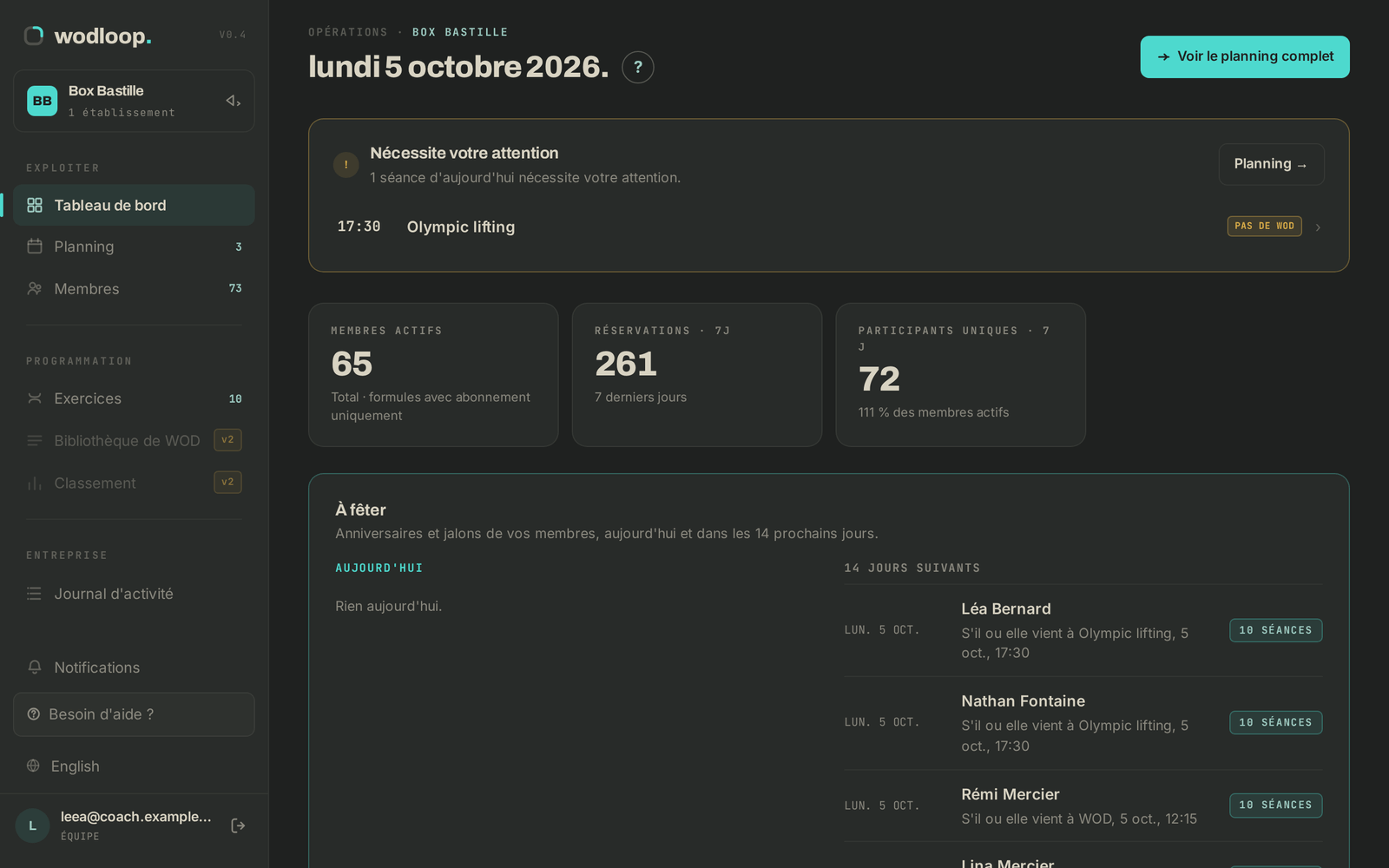
- Vous arrivez sur le Tableau de bord de la box.
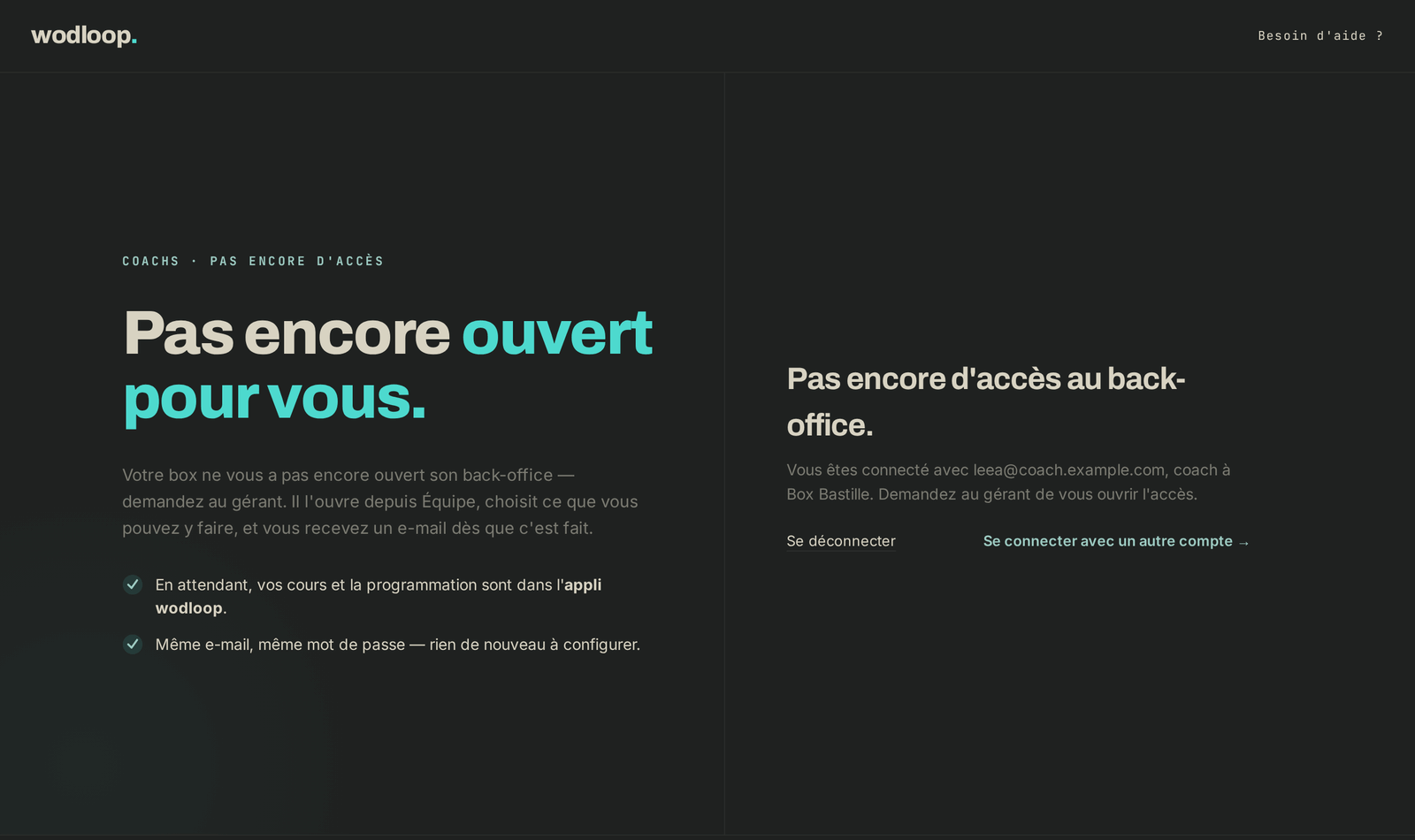
Si vous voyez Pas encore d'accès au back-office., vous êtes connecté comme coach de la box mais le gérant ne vous a pas encore ouvert le back-office : demandez-lui. Vous recevrez l'e-mail dès que c'est fait ; en attendant, vos cours et la programmation sont dans l'app Wodloop. Si vous voyez plutôt Rien à gérer ici., le compte avec lequel vous êtes connecté n'est coach nulle part : vérifiez l'adresse, ou utilisez Se connecter avec un autre compte →.
Ce que vous voyez
- Le menu ne montre que les pages auxquelles vous avez droit. Avec l'accès « Coach » proposé par défaut : Tableau de bord, Planning (avec l'onglet Programmation), Membres (en lecture), Exercices et Journal d'activité.
- Sous votre nom, en bas du menu, s'affiche ÉQUIPE (et non GÉRANT).
- Le sélecteur d'établissement ne liste que les box pour lesquelles vous avez un accès.
- Le Journal d'activité ne montre que vos propres actions.
Ce que vous ne pouvez pas faire
Les réglages de l'entreprise (coordonnées bancaires, Stripe), l'ajout d'un établissement, la gestion des accès, la suppression définitive d'un membre et la fermeture de la box restent réservés au gérant. Sur une page non autorisée, vous revenez au tableau de bord avec le message « Vous n'avez pas accès à cette page. ».
Si ça ne marche pas
- Lien expiré ou invalide : demandez au gérant de vous renvoyer l'invitation depuis votre fiche coach ; le nouveau lien remplace l'ancien, qui ne marche plus. Vous pouvez aussi choisir « Mot de passe oublié » dans l'app Wodloop, ou Mot de passe oublié ? sur la page de connexion, avec la même adresse.
- Page Pas encore d'accès au back-office. : le gérant ne vous a pas encore donné l'accès, demandez-lui.
- Page Rien à gérer ici., box manquante ou page refusée : demandez au gérant de vérifier votre accès et l'adresse qu'il a utilisée.
- Un bug ou un message d'erreur inattendu : écrivez au support Wodloop, support@wodloop.com.