Mes disponibilités
Qui renseigne vos disponibilités, et comment le back-office signale une séance qui ne colle pas.
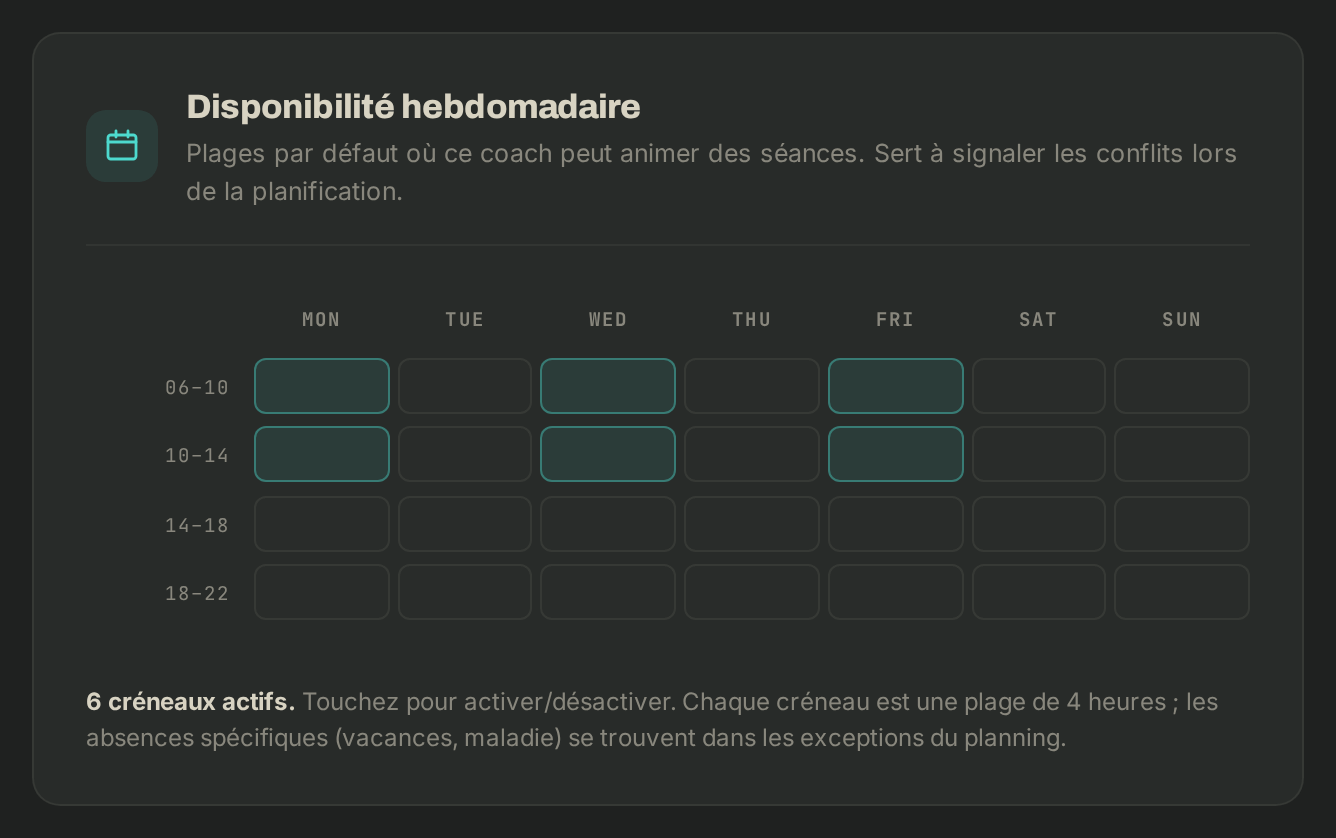
Vos disponibilités sont les créneaux de la semaine où vous pouvez encadrer. Elles servent à repérer les conflits quand le gérant vous affecte à une séance.
Qui les renseigne
Vous ne pouvez pas les modifier vous-même avec l'accès « Coach ». C'est le gérant, ou une personne qui a l'accès à la page Équipe, qui les règle sur votre fiche coach, dans Disponibilité hebdomadaire : une grille de 7 jours découpée en tranches de 4 heures, à activer ou non.
- Dites au gérant les jours et les tranches où vous êtes disponible chaque semaine.
- Pour une absence ponctuelle (vacances, maladie), prévenez-le aussi : elle ne se note pas dans la grille, mais dans les Exceptions du Planning.
Comment un conflit s'affiche
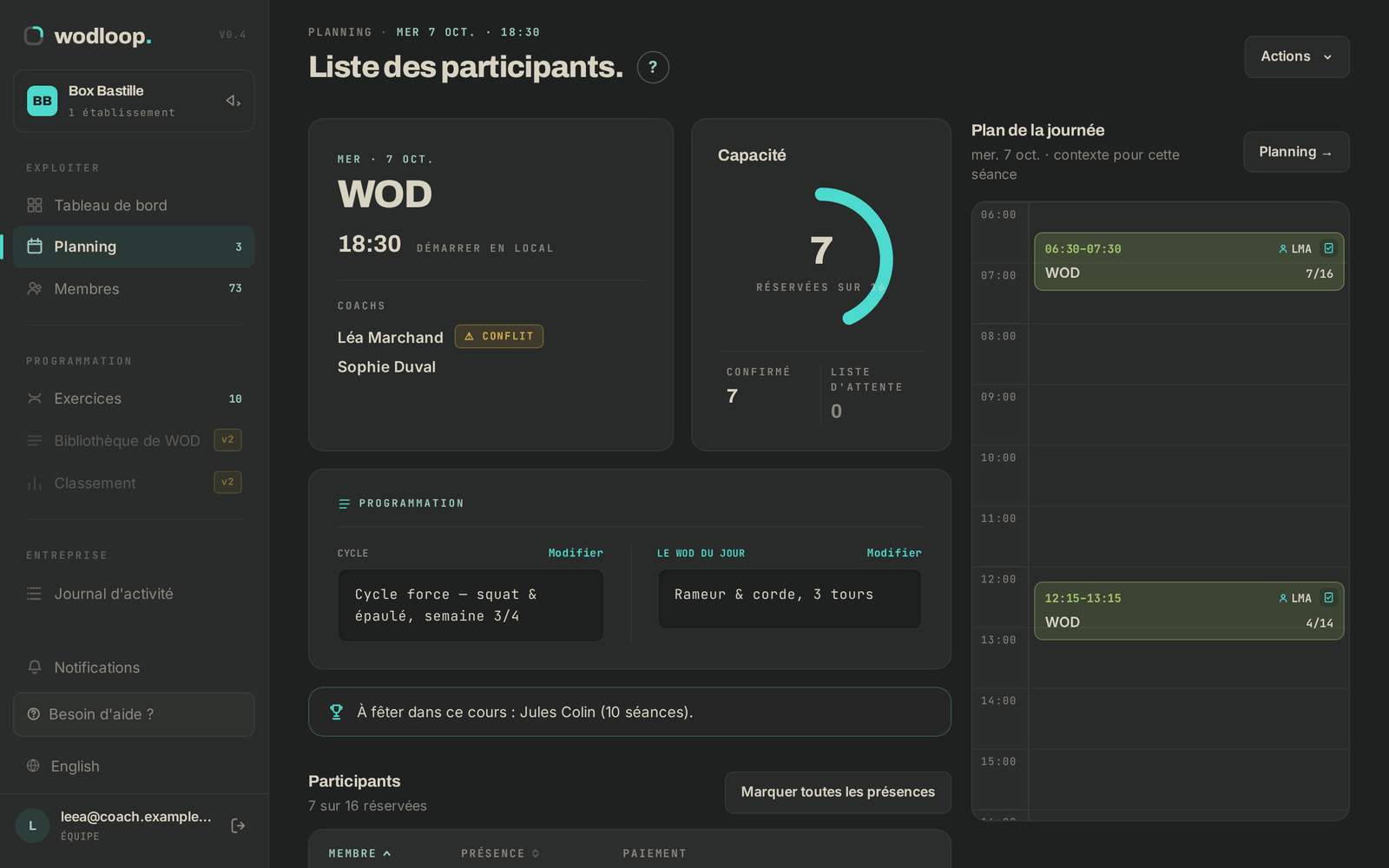
Un conflit est un avertissement : la séance reste affectée, rien n'est bloqué.
- Sur la page de la séance, sous COACHS, ⚠ CONFLIT apparaît à côté de votre nom. Survolez-le pour lire la raison : « Planifié en dehors des disponibilités de ce coach » ou « Ce coach est en double réservation avec une autre séance ».
- Sur la grille du Planning, la séance porte ⚠ COACH.
- Sur le Tableau de bord, la carte Nécessite votre attention liste la séance avec Conflit de coach.
Si vous voyez un conflit sur une de vos séances, prévenez le gérant : il ajuste vos disponibilités ou confie la séance à un autre coach. Le guide du gérant Coachs et séances décrit ce côté-là.
Si ça ne marche pas
- Vos disponibilités sont fausses ou un conflit ne devrait pas exister : demandez au gérant de corriger votre fiche coach.
- Vous devez gérer l'équipe vous-même : demandez au gérant l'accès à Équipe.
- Un bug : écrivez au support Wodloop, support@wodloop.com.