Ajouter un invité à un cours
Inscrire quelqu'un qui n'a pas de compte, seul ou venu avec un adhérent, en essai offert ou payé sur place.
Un ami vient avec un adhérent, quelqu'un passe tester la box : vous l'ajoutez directement à la séance, sans lui créer de compte. Il prend une place du cours comme un inscrit.
Ajouter un invité
- Sur Planning, cliquez sur la séance pour ouvrir la Liste des participants.
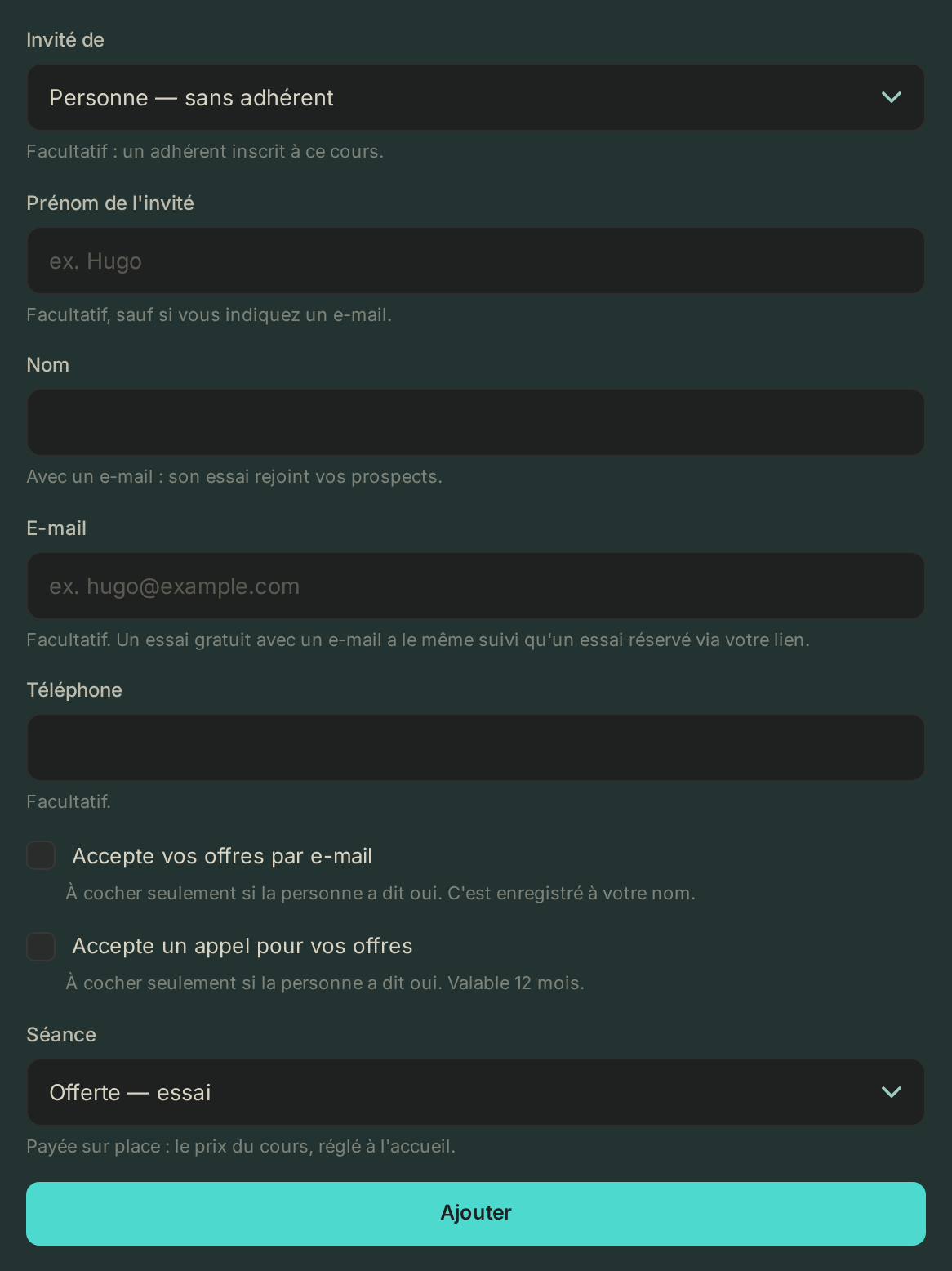
- Sous les Participants, dans le bloc d'ajout, choisissez Un invité (+1) au lieu de Un adhérent.
- Invité de : choisissez l'adhérent qui l'amène (il doit être inscrit à cette séance), ou laissez Personne — sans adhérent.
- Prénom de l'invité : facultatif, sauf si vous indiquez un e-mail.
- Séance : Offerte — essai (par défaut) ou Payée sur place, le prix du cours réglé à l'accueil.
- Cliquez sur Ajouter.
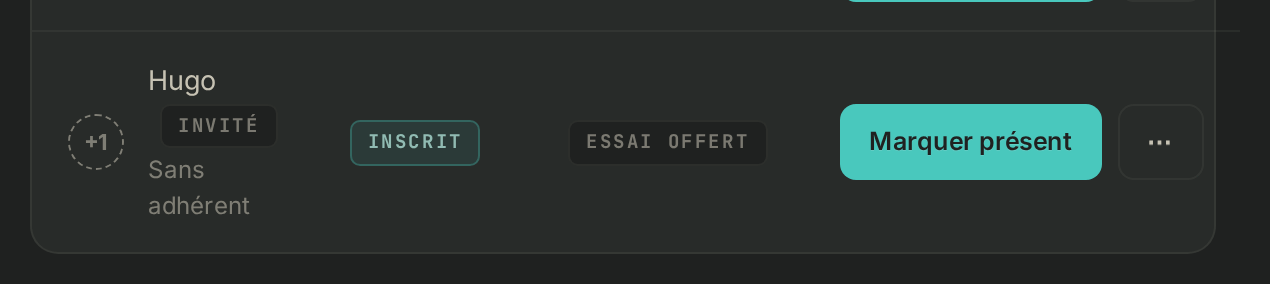
L'invité apparaît dans la liste avec la mention Invité (ou « Invité de » suivi du nom de l'adhérent), sous l'adhérent qui l'a amené, avec ESSAI OFFERT ou PAYÉ · ESPÈCES.
Un essai avec ses coordonnées
Si vous laissez Offerte — essai et remplissez l'E-mail, ce n'est plus un simple invité : c'est un essai, avec le même suivi qu'un essai réservé via votre lien.
- Indiquez son Prénom de l'invité, son Nom et son E-mail (obligatoires dans ce cas), et son Téléphone si vous l'avez.
- Cochez Accepte vos offres par e-mail ou Accepte un appel pour vos offres seulement si la personne a dit oui : c'est enregistré à votre nom.
- La personne rejoint vos Prospects et vos relances. Dans la liste, elle apparaît avec la mention Essai, et son nom mène à sa fiche prospect.
Un essai, c'est une fois par personne : si elle en a déjà fait un chez vous, vous pouvez en autoriser un autre depuis Prospects. Si la séance a déjà son quota d'essais, Ajouter quand même permet d'en ajouter un de plus.
Si la séance est complète
Le bloc l'indique, et le bouton devient Ajouter quand même avec le nouveau compte de places. La séance reste complète dans l'app : personne d'autre ne peut réserver.
Retirer un invité ou en faire un adhérent
Ouvrez le menu ⋯ au bout de sa ligne :
- Retirer du cours libère sa place, après confirmation.
- Le faire adhérent ouvre le formulaire Nouvel adhérent avec son prénom déjà rempli. Sa séance passe sur son nouveau compte.
Si ça ne marche pas
- « L'adhérent d'un invité doit être inscrit à ce cours » : inscrivez d'abord l'adhérent, ou choisissez Personne — sans adhérent.
- « Cette personne est adhérent ici » : utilisez Un adhérent pour l'inscrire.
- Le bloc d'ajout n'apparaît pas : il vous faut la permission de gérer les réservations. Demandez-la au gérant.
- Autre problème : écrivez au support Wodloop, support@wodloop.com.