Publier les conditions de votre box
Mettre en ligne votre règlement en PDF, le faire accepter par vos adhérents avant leurs achats, et suivre qui l'a accepté.
Vos conditions, c'est votre règlement à vous : vie de la box, réservations, abonnements, remboursements. Vous les déposez en PDF, vous les publiez, et vos adhérents les acceptent dans l'app avant d'acheter. Le texte est le vôtre : Wodloop ne le vérifie pas.
Publier vos conditions
- Ouvrez Paramètres, onglet Conditions.
- Dans Conditions de la box, glissez votre fichier dans Déposer une nouvelle version (PDF uniquement, 5 Mo au plus), puis cliquez sur Charger le PDF.
- Le fichier devient un brouillon. Cliquez sur Ouvrir ↗ pour le relire. Rien ne change pour vos adhérents tant que vous ne publiez pas.
- Cliquez sur Publier la version 1. La fenêtre de confirmation indique combien d'adhérents devront l'accepter. Confirmez avec Publier.
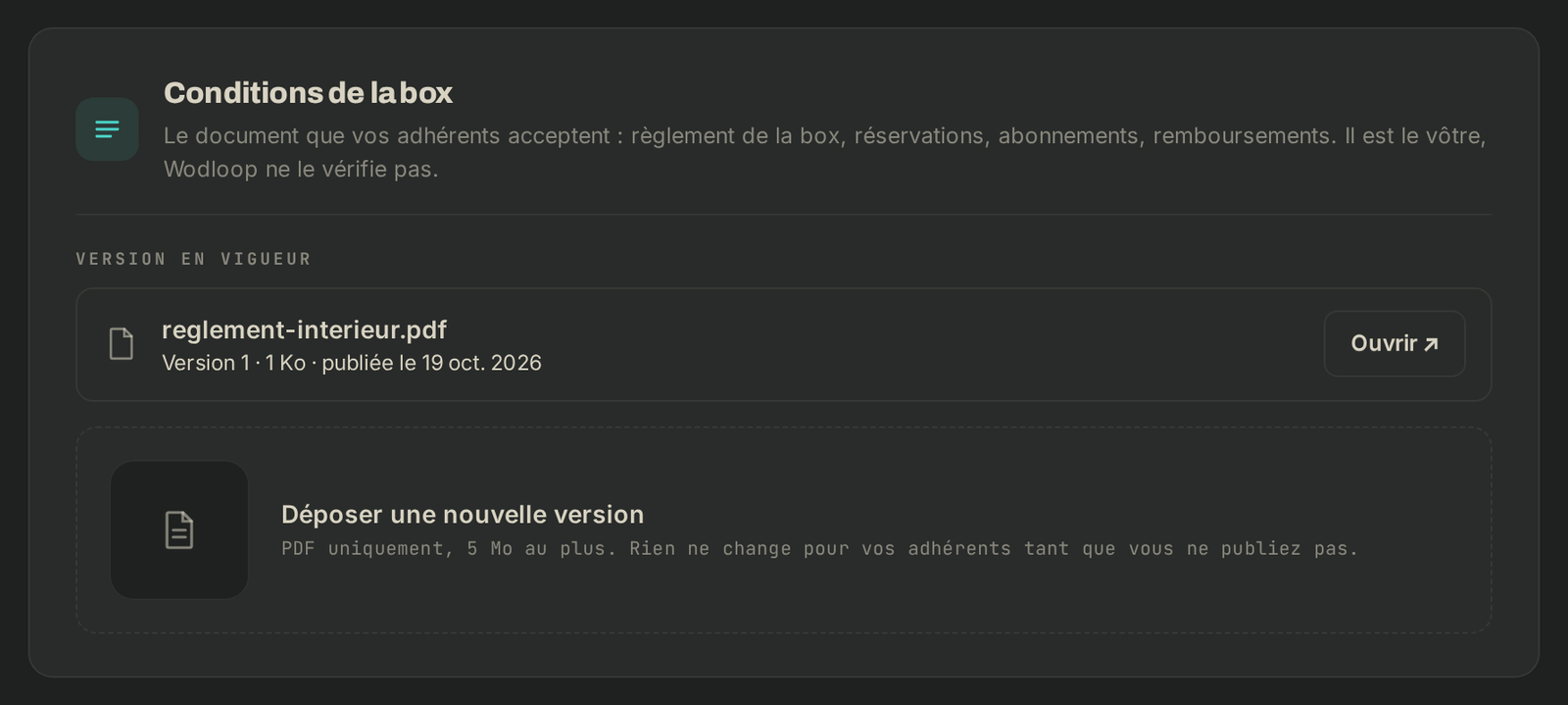
Une version publiée est numérotée, datée et figée : son fichier ne peut plus être remplacé.
Ce que vivent vos adhérents
Dès qu'une version est publiée, un adhérent doit l'accepter dans l'app avant son prochain achat : un abonnement, un carnet, un changement de formule, ou une séance payée à l'unité (y compris une place libérée sur liste d'attente). Tant qu'il ne l'a pas fait, le serveur refuse l'achat.
Ne sont pas concernés : réserver avec un abonnement ou un carnet déjà acheté, une séance gratuite, un essai, et ce que vous attribuez vous-même depuis le back-office. Vos adhérents retrouvent les conditions acceptées dans l'app, dans Profil › Documents.
Suivre les acceptations
- En haut de l'onglet, la ligne « 12 / 40 ont accepté la v1 » compte les adhérents de cet établissement. Voir les 28 autres → ouvre la liste des adhérents filtrée sur Conditions à accepter.
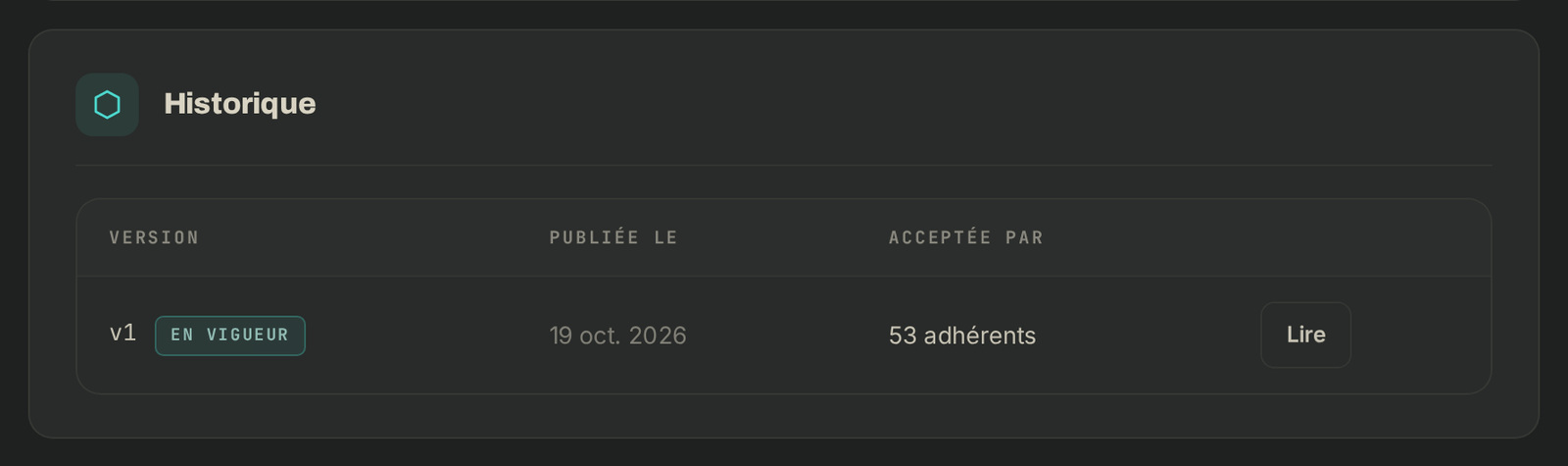
- L'Historique liste chaque version, sa date (Publiée le) et le nombre d'adhérents dans Acceptée par. Lire ouvre le PDF.
- Sur la fiche d'un adhérent, onglet Profil, le bloc Conditions de la box affiche Jamais acceptées ou Version 2 acceptée, avec la date et le canal (dans l'app ou sur papier).

Un adhérent a signé sur papier
Sur sa fiche, onglet Profil, cliquez sur Acceptée sur papier…, indiquez le jour dans Signé le, puis Enregistrer. Seule la version en vigueur peut être enregistrée. Gardez le papier signé : c'est lui qui fait foi.
Publier une nouvelle version
- Déposez le nouveau PDF dans Déposer une nouvelle version, puis Charger le PDF.
- Cliquez sur Publier la version 2, puis Publier.
Vos adhérents l'acceptent à leur prochain achat. Ceux qui avaient accepté la version précédente y restent soumis jusque-là, et elle reste lisible dans l'Historique.
Si ça ne marche pas
- « Ce fichier n'est pas un PDF » : exportez votre document en PDF depuis votre traitement de texte. Le fichier est vérifié sur son contenu, pas sur son nom.
- « Le PDF est trop lourd (5 Mo au plus) » : allégez les images ou réexportez en qualité « écran ».
- Vous voulez changer un brouillon : cliquez sur Retirer, puis déposez le bon fichier.
- Autre problème : écrivez au support Wodloop, support@wodloop.com.