Fermer un jour ou annuler une séance
Annuler une ou plusieurs séances d'un jour, les remplacer, ou revenir en arrière.
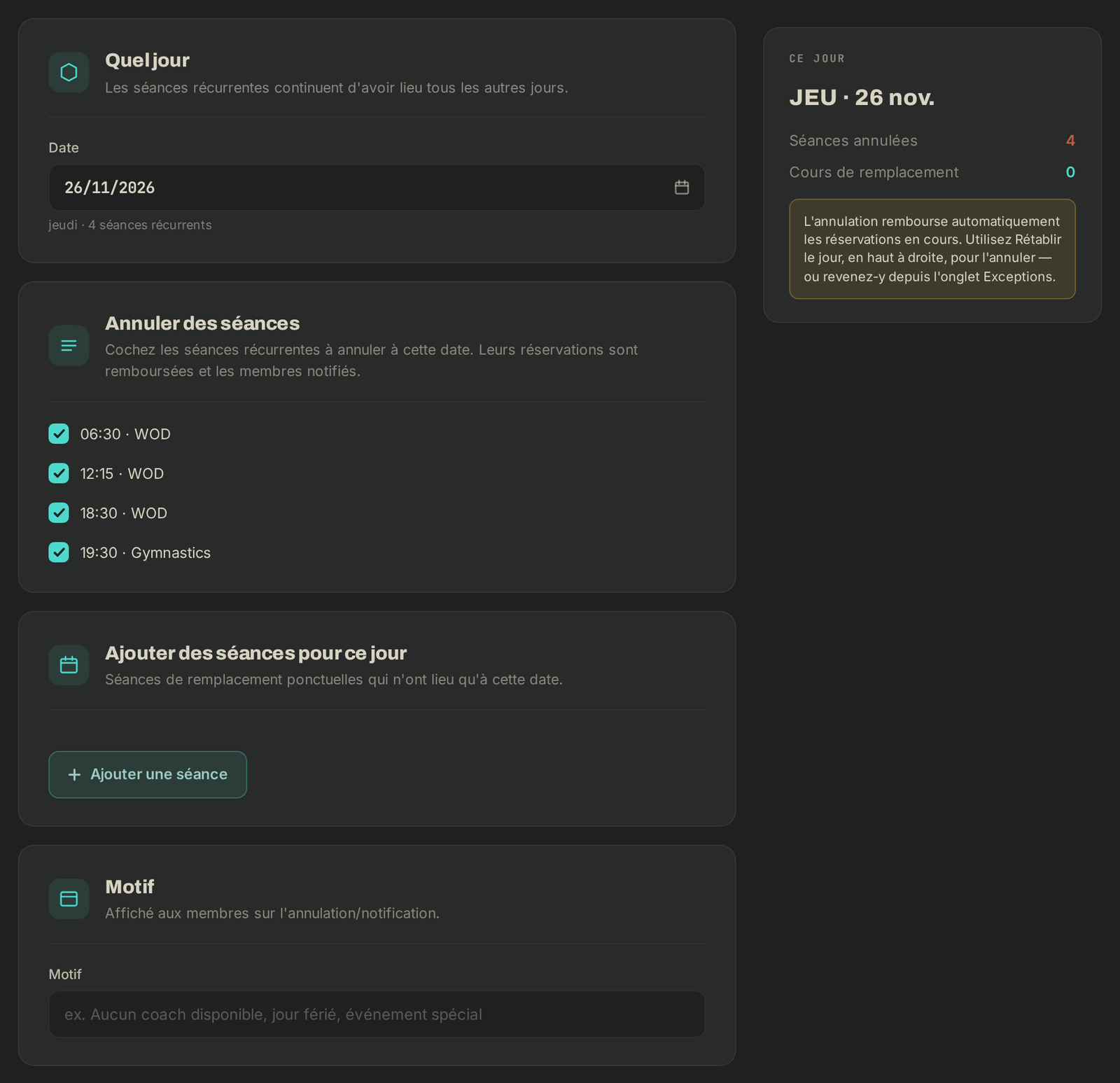
Pour un jour férié, un événement ou un coach absent, vous créez une exception sur ce jour : vous annulez tout ou partie de ses séances, et vous pouvez en ajouter d'autres, pour ce jour seulement. Les autres jours gardent leur planning habituel.
Annuler des séances
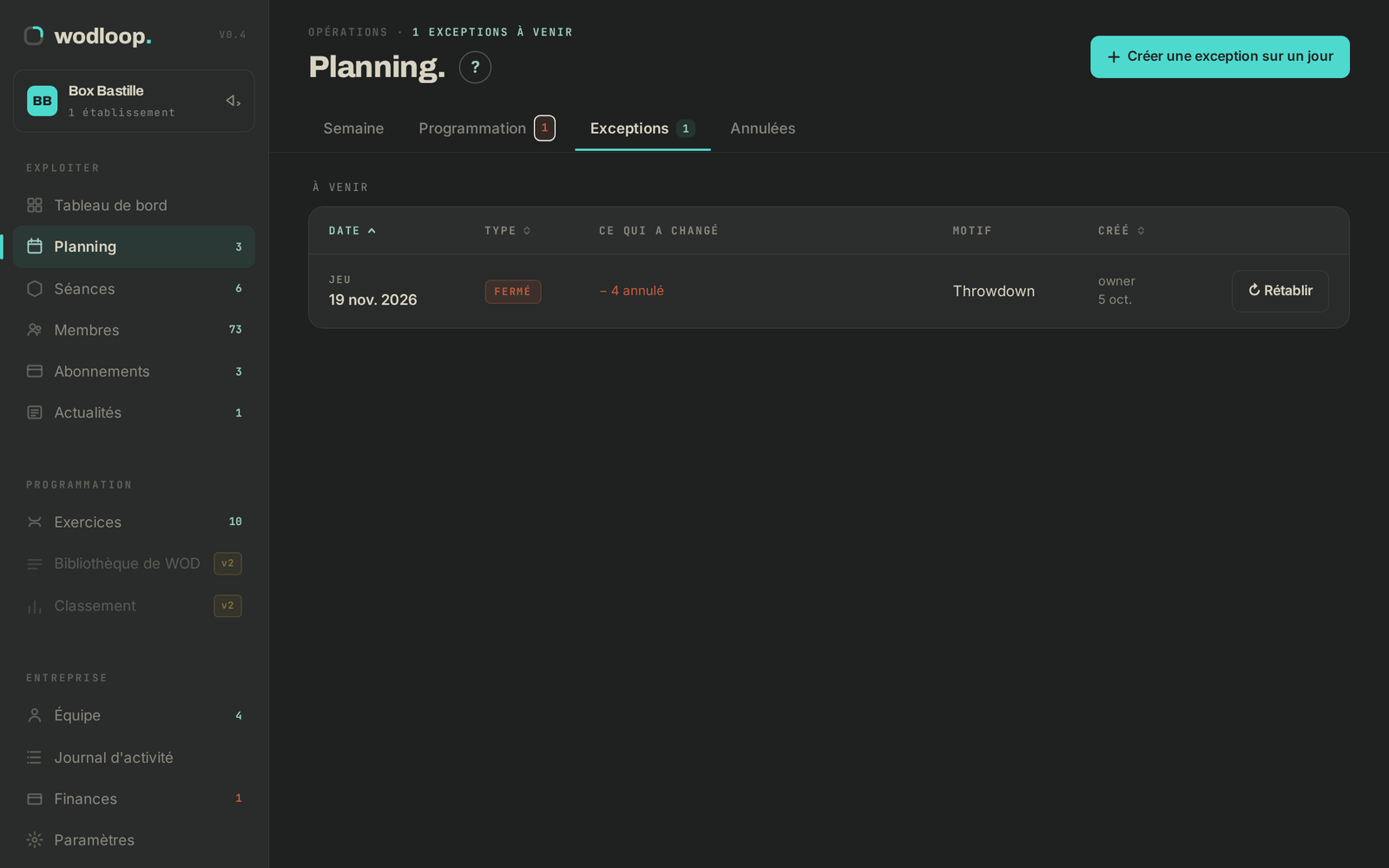
- Ouvrez l'exception de trois façons : sur Planning, le lien Jour d'exception en haut de la colonne du jour ; l'onglet Exceptions, puis Créer une exception sur un jour ; ou, depuis une séance, Créer une exception pour ce jour.
- Quel jour : vérifiez la Date.
- Annuler des séances : toutes les séances du jour sont cochées. Décochez celles qui ont lieu quand même. Pour annuler une seule séance, ne laissez qu'elle cochée.
- Ajouter des séances pour ce jour (facultatif) : Ajouter une séance, puis choisissez l'Activité, le Début, la Durée et la Capacité.
- Motif : il est affiché aux membres dans la notification.
- Cliquez sur Appliquer au jour.
Les réservations des séances annulées sont remboursées (le crédit de pack revient au membre) et les membres sont prévenus.
Revenir en arrière
Dans l'onglet Exceptions, cliquez sur ↻ Rétablir sur la ligne du jour, choisissez de Notifier les membres ou non, puis ↻ Rétablir le jour. Les séances annulées redeviennent réservables ; les réservations déjà annulées le restent.
Annulations automatiques
L'onglet Annulées liste les séances annulées faute de participants, selon le minimum réglé dans vos paramètres (voir les réglages clés). Pour maintenir l'une d'elles, cliquez sur Ouvrir l'exception du jour et décochez-la.
Si ça ne marche pas
- L'onglet Exceptions n'apparaît pas : il vous faut la permission de gérer le planning.
- Une séance à changer pour toutes les semaines : modifiez-la plutôt dans Séances (voir Créer vos cours et votre planning).
- Autre problème : support@wodloop.com.