Encaisser ce qui est dû
Voir ce que vos membres doivent et l'encaisser, à l'accueil, par prélèvement SEPA ou par carte avec Stripe.
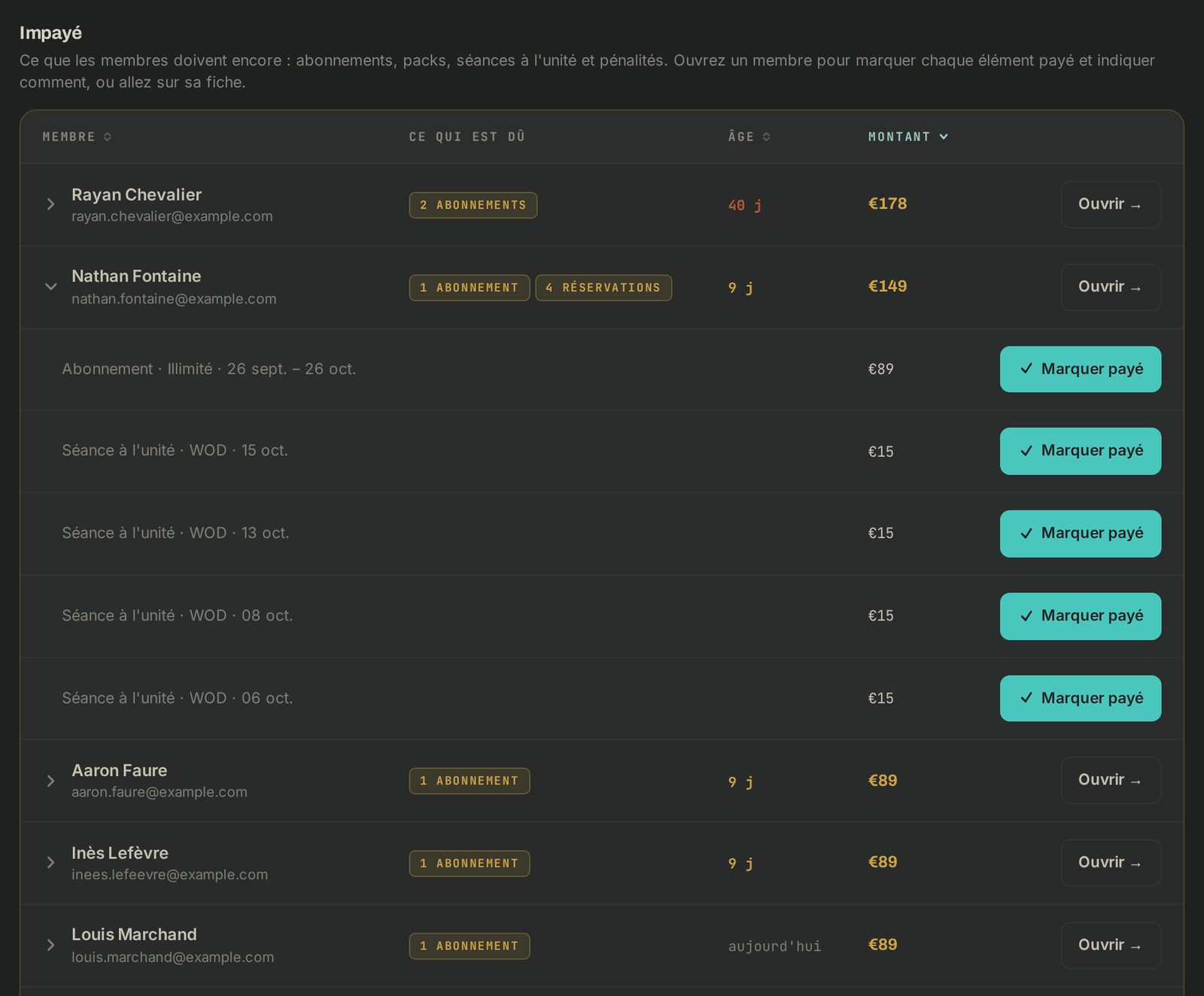
Tout ce qui est dû se trouve dans Finances. L'onglet Aperçu liste ce qui Nécessite votre attention, À encaisser montre qui doit quoi, Paiements retrace tout ce qui a été payé.
Encaisser à l'accueil
- Ouvrez Finances, onglet À encaisser (ou l'onglet Finances de la fiche du membre).
- Sur la ligne due, cliquez sur Marquer payé.
- Choisissez le moyen : Espèces, Terminal de paiement, Virement ou Chèque.
Prélèvement SEPA par votre banque
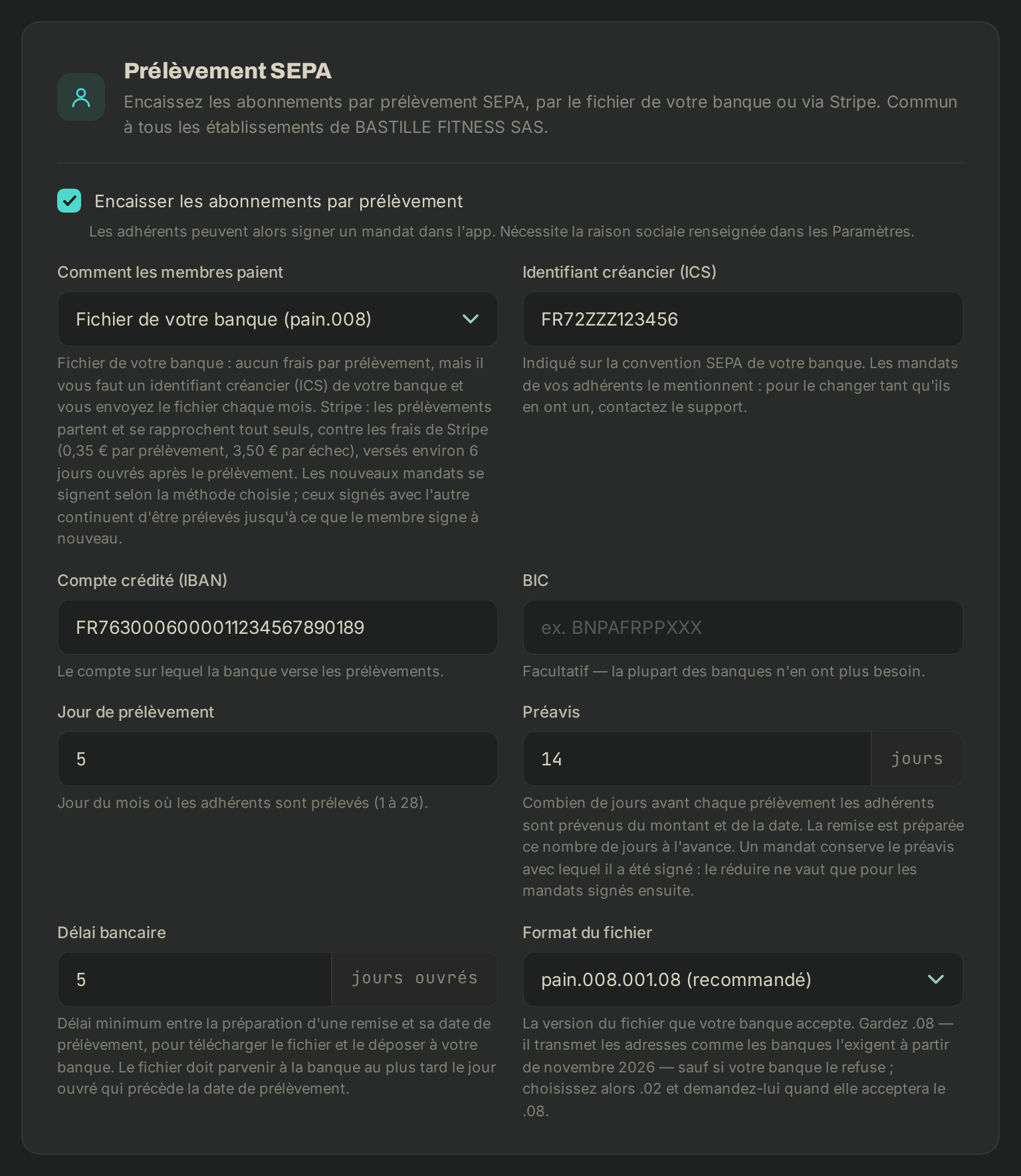
- Dans Paramètres, onglet Entreprise, section Prélèvement SEPA : cochez Encaisser les abonnements par prélèvement, choisissez Fichier de votre banque (pain.008) dans Comment les membres paient, puis renseignez l'Identifiant créancier (ICS), le Compte crédité (IBAN) et le Jour de prélèvement. Enregistrez.
- Vos membres signent leur mandat dans l'appli. Pour un mandat papier, ouvrez la fiche du membre, onglet Finances, puis Enregistrer un mandat papier.
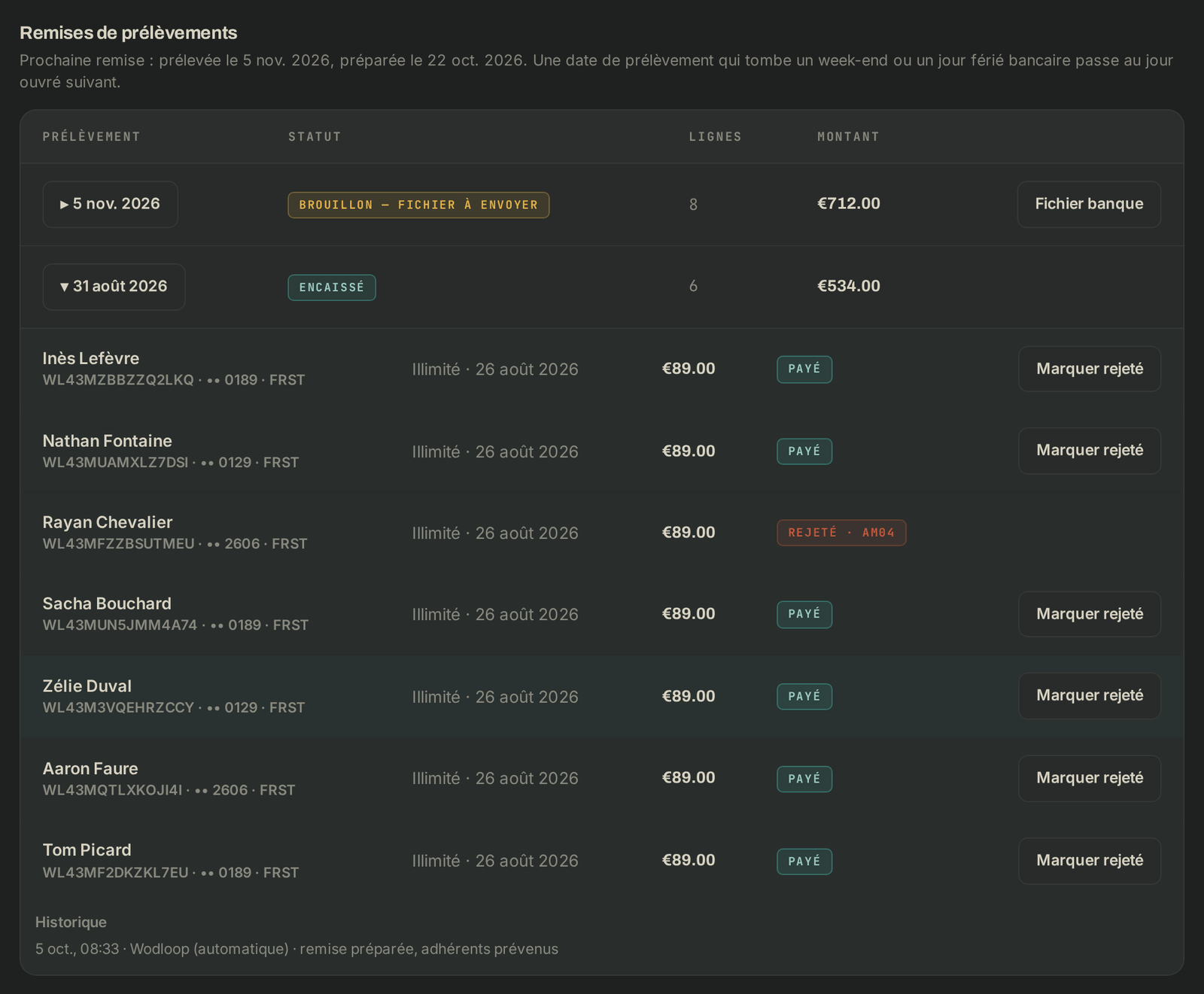
- Avant chaque jour de prélèvement, une remise est préparée automatiquement et les membres reçoivent leur préavis. Vous pouvez aussi cliquer sur Préparer la prochaine remise dans Finances, onglet Prélèvement SEPA.
- Téléchargez le Fichier banque et déposez-le sur l'espace de votre banque au plus tard à la date indiquée dans la notification : votre banque le veut quelques jours ouvrés avant la date de prélèvement (le Délai bancaire de vos paramètres, 5 par défaut). Envoyé trop tard, la banque le refuse ou décale la date. S'il n'est pas envoyé deux jours ouvrés avant cette limite, il apparaît dans Nécessite votre attention et vous recevez un rappel.
- Dès que votre banque affiche les fonds (en général un ou deux jours après la date de prélèvement), cliquez sur Marquer encaissée : d'ici là, ces membres restent impayés. Un prélèvement rejeté par la banque se signale avec Marquer rejeté et son motif. Une remise passée et non marquée encaissée apparaît dans Nécessite votre attention, et vous recevez un rappel chaque semaine.
Paiement par carte avec Stripe
Le gérant connecte son compte Stripe dans Paramètres, onglet Entreprise, section Paiement en ligne : Connecter Stripe. Quand le statut passe à Paiement en ligne actif, vos membres paient formules et packs par carte dans l'appli, directement sur votre compte Stripe. Le prélèvement SEPA peut aussi passer par Stripe : choisissez Stripe dans Comment les membres paient.
Si ça ne marche pas
- Seul le gérant peut ouvrir l'onglet Entreprise et connecter Stripe.
- Vérification en cours : Stripe vérifie vos informations ; cliquez sur Actualiser le statut plus tard.
- Votre banque refuse tout le fichier : cliquez sur La banque a rejeté ce fichier. La remise repasse en brouillon avec une nouvelle référence ; corrigez le problème, puis téléchargez et renvoyez le fichier.
- Autre problème : support@wodloop.com.