Proposer des séances d'essai et des drop-ins
Ouvrir une séance d'essai gratuite aux débutants et un drop-in payant aux visiteurs, depuis un lien à mettre sur votre site.
Un débutant réserve sa séance d'essai gratuite, un visiteur d'une autre box réserve et paie un cours : tout se fait depuis un lien sur votre site, sans compte ni application. Tout se règle dans Paramètres, onglet Règles de réservation.
Ouvrir les essais
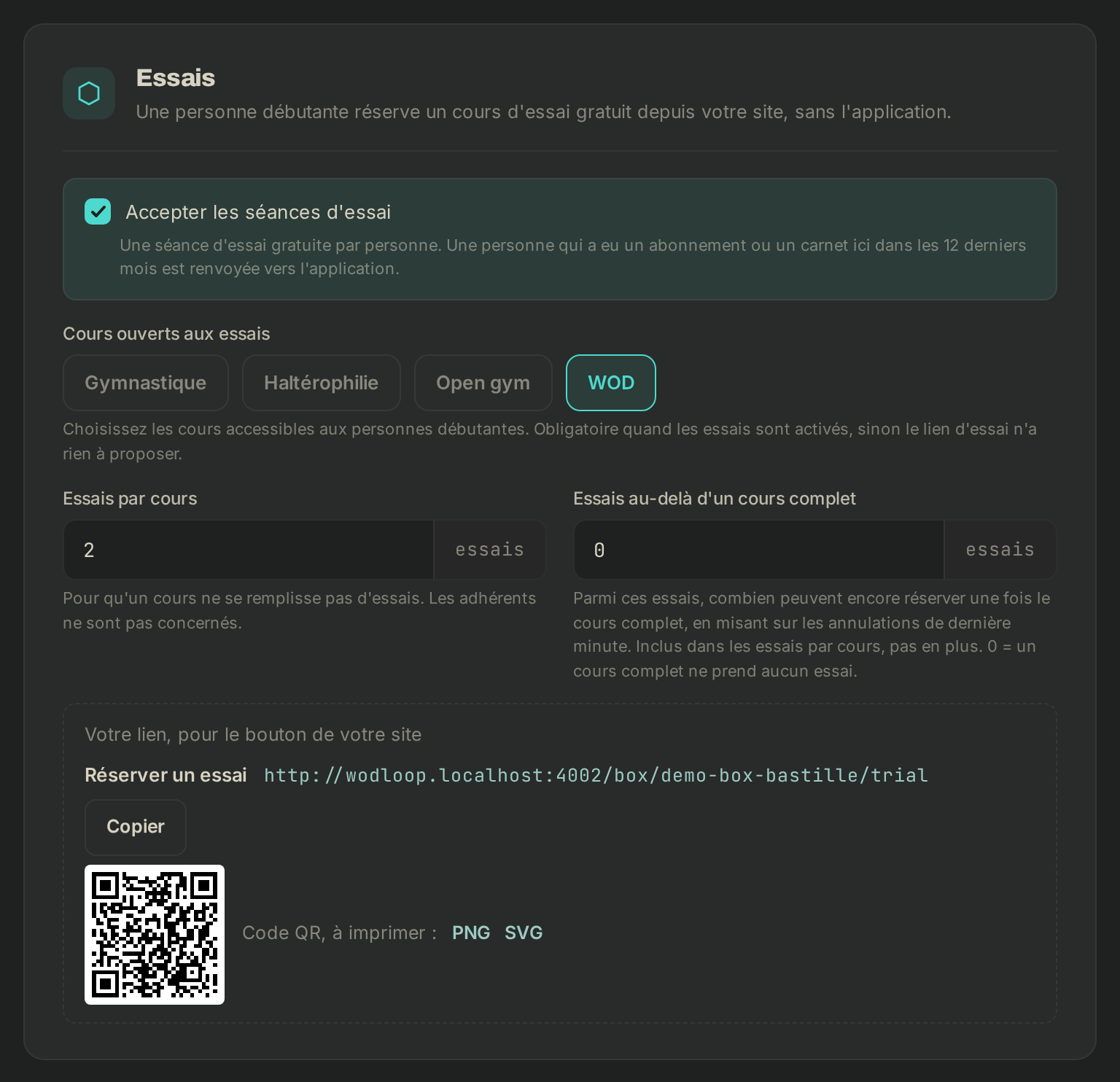
- Dans Essais, cochez Accepter les séances d'essai. C'est un essai gratuit par personne : quelqu'un qui a eu un abonnement ou un carnet chez vous ces 12 derniers mois est renvoyé vers l'app.
- Dans Cours ouverts aux essais, choisissez les cours accessibles à un débutant. Il en faut au moins un tant que les essais sont activés.
- Essais par cours : le nombre maximum d'essais dans un même cours, pour qu'il ne se remplisse pas de débutants. Vos adhérents ne sont pas concernés.
- Essais au-delà d'un cours complet : parmi ces essais, combien peuvent encore réserver quand le cours est plein, en comptant sur les désistements de dernière minute. Ils font partie des essais par cours, ils ne s'y ajoutent pas. 0 = un cours complet ne prend aucun essai.
Ouvrir les drop-ins
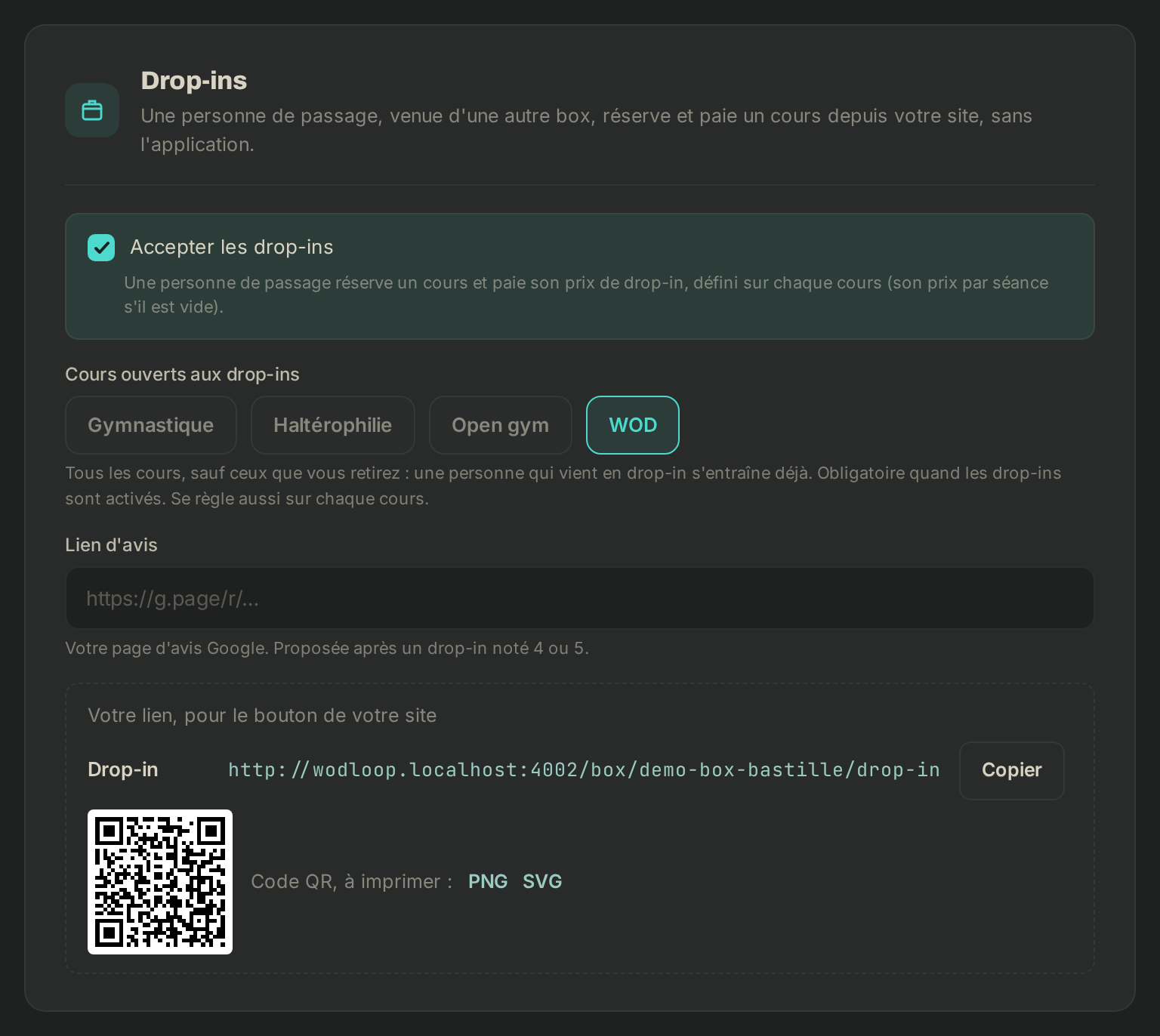
- Dans Drop-ins, cochez Accepter les drop-ins.
- Cours ouverts aux drop-ins : par défaut tous vos cours, retirez ceux que vous ne voulez pas proposer.
- Facultatif, Lien d'avis : l'adresse de votre page d'avis Google, proposée aux visiteurs qui ont noté leur cours 4 ou 5.
Le visiteur paie le prix du drop-in du cours. Pour le régler, ouvrez Séances, cliquez sur Modifier l'activité, puis renseignez Prix du drop-in dans Essais et drop-ins (vous y cochez aussi Ouvert aux essais et Ouvert aux drop-ins). Laissé vide, c'est le prix par séance ; vos adhérents continuent de payer le prix par séance.
Les réglages communs
Dans Essais et drop-ins :
- Réserver au moins (h avant) : on ne peut plus réserver un cours qui commence plus tôt, pour que le coach sache qui vient. 0 = jusqu'à 15 minutes avant le début.
- Infos pratiques : accès, parking, ce qu'il faut apporter. Elles figurent dans la confirmation et dans le rappel de la veille.
- E-mails après le cours : voir plus bas.
Les visiteurs répondent à votre e-mail de contact : sans lui, ni les essais ni les drop-ins ne s'activent. Renseignez-le dans l'onglet Profil, rubrique Contact, champ E-mail.
Cliquez sur Enregistrer les modifications. Un lien ne prend des réservations qu'une fois enregistré.
Mettre le lien sur votre site
En bas de chaque rubrique, Votre lien, pour le bouton de votre site affiche l'adresse (…/box/votre-box/trial pour Réserver un essai, …/box/votre-box/drop-in pour Drop-in). Copier la copie ; Code QR, à imprimer : propose le QR code en PNG ou en SVG, pour une affiche ou un flyer.
Le visiteur ouvre la page de votre box dans n'importe quel navigateur, sur ordinateur ou sur téléphone, dans sa langue. Il choisit un cours sur les deux semaines à venir et donne ses coordonnées ; il peut accepter vos offres par e-mail et par téléphone. Il reçoit alors un e-mail pour confirmer sa réservation : sa place est gardée une heure, et libérée s'il ne clique pas. Une fois confirmée, vous êtes prévenu, et un drop-in payé par carte passe au paiement.
Les e-mails après le cours
Le coach indique si le visiteur est venu : les essais et drop-ins ne sont jamais pointés automatiquement (voir Faire l'appel). Ensuite, depuis votre box :
- venu à son essai : le soir même, « comment ça s'est passé ? » avec une note de 1 à 5. S'il a accepté vos offres par e-mail, le message l'invite aussi à rejoindre la box dans l'app, puis deux relances suivent. Sans accord, il ne reçoit que la note ;
- absent : un « on ne vous a pas vu » neutre ;
- drop-in : un merci et une note.
Rien ne part plus une fois qu'il a pris un abonnement ou un carnet, ou s'il se désabonne. Pour tout couper, décochez E-mails après le cours.
Si ça ne marche pas
- « Les visiteurs répondent à votre e-mail de contact, et vous n'en avez pas encore. » : cliquez sur En ajouter un dans Profil →.
- « Désactivé : ce lien ne prend aucune réservation. » : cochez l'offre, puis enregistrez.
- La page n'affiche aucun cours : vérifiez les cours ouverts et le délai Réserver au moins.
- Autre problème : écrivez au support Wodloop, support@wodloop.com.