Utiliser le back-office sur un téléphone
Retrouver le menu, les tableaux et les listes de choix quand vous gérez la box depuis votre téléphone.
Le back-office s'adapte à l'écran du téléphone : c'est le même site, avec les mêmes pages, ouvert dans le navigateur. Rien à installer.
Se repérer
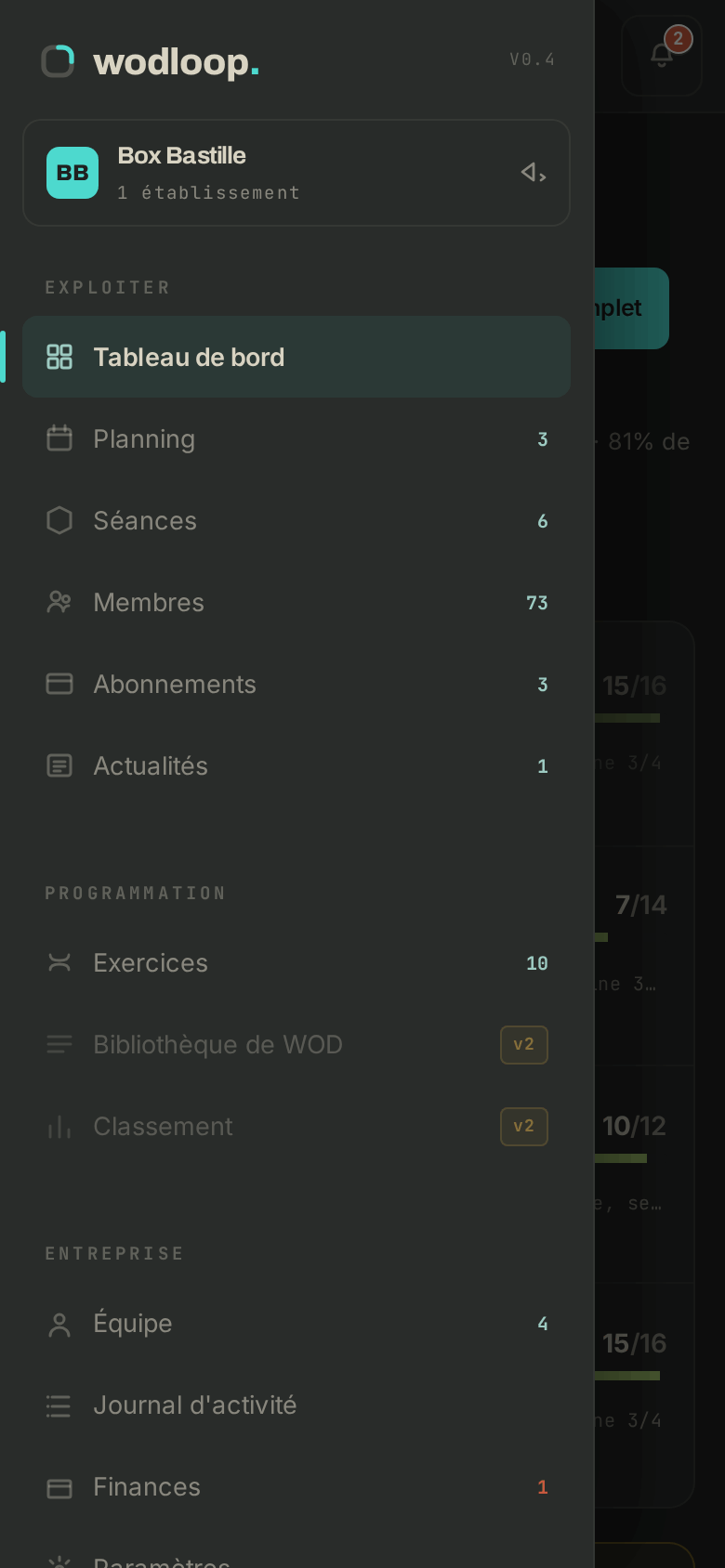
- En haut de l'écran, une barre remplace le menu latéral. Touchez le bouton Menu (les trois traits) pour ouvrir le menu complet.
- Touchez le nom de la box dans la barre pour ouvrir ce même menu, où se trouve le choix de l'établissement.
- La cloche, à droite, ouvre les Notifications.
- Le menu se ferme dès que vous choisissez une page, ou quand vous touchez à côté.
Ce qui change sur un petit écran
- Tableau de bord : les séances du jour passent en premier, avec un badge À RISQUE pour celles qui manquent d'inscrits.
- Planning : un seul jour à la fois. Passez d'un jour à l'autre avec ‹ et ›, et revenez au jour même avec Aujourd'hui.
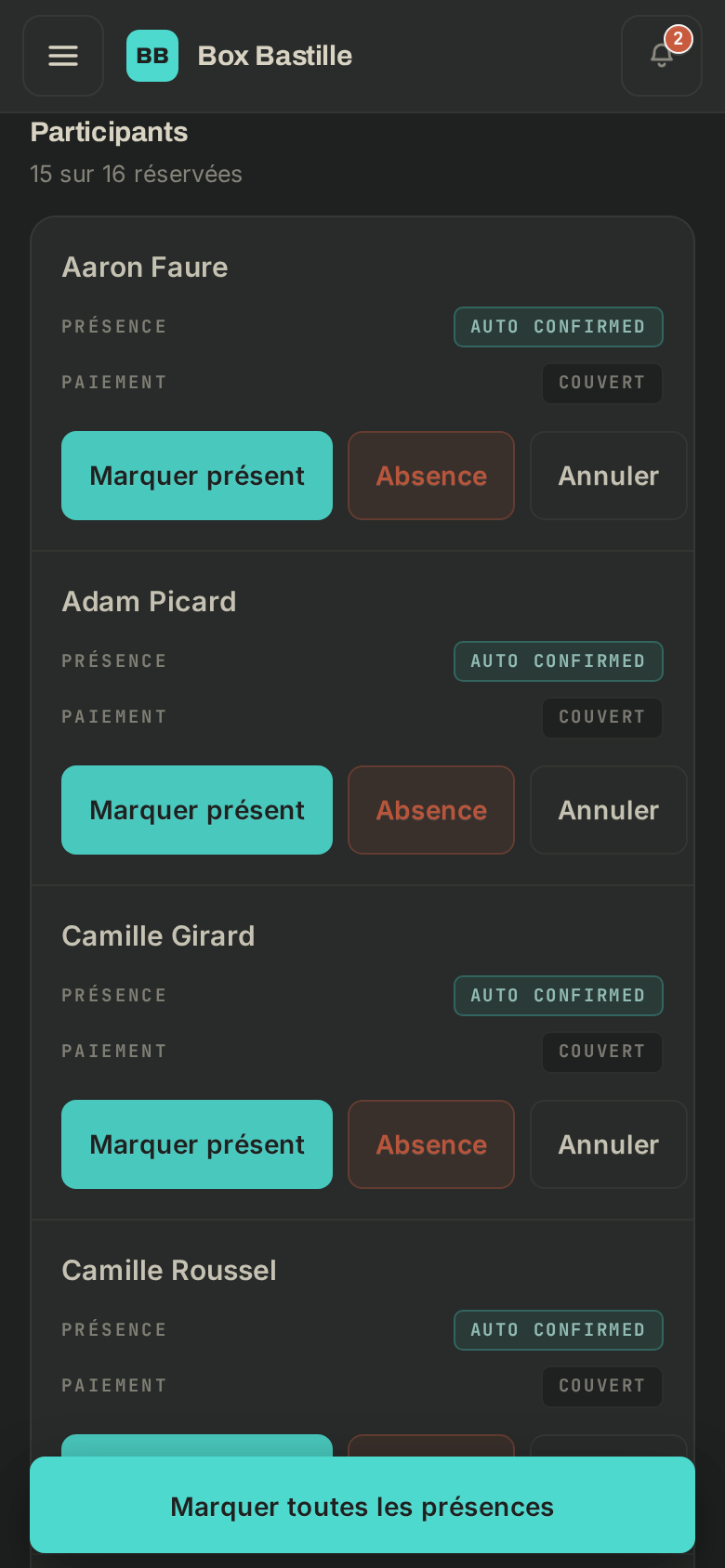
- Liste des présents : chaque membre a ses boutons Marquer présent et Absence, et Marquer toutes les présences reste en bas de l'écran.
- Tableaux : certaines listes (membres, présents, sommes à encaisser) deviennent des cartes, une par ligne. Les autres tableaux défilent de côté.
- Encaisser : le bouton Marquer payé occupe toute la largeur de la carte.
- Listes de choix (dates, heures, menus déroulants) : elles s'ouvrent depuis le bas de l'écran.
- Fenêtres : elles passent en plein écran, avec le bouton de fermeture en haut.
Si ça ne marche pas
- Une page déborde ou un bouton est inaccessible : notez la page et le modèle de téléphone, et écrivez au support Wodloop, support@wodloop.com.
- Une page manque dans le menu : votre accès ne la comprend pas, demandez au gérant.
- Pour les tâches longues (programmation de la semaine, construction de formulaires complets), un ordinateur reste plus confortable.