Gérer les coachs et leurs séances
Inviter un coach, noter ses disponibilités, l'affecter aux séances et lui ouvrir le back-office.
Les coachs se gèrent depuis Équipe. Ils sont ensuite affectés séance par séance, un ou plusieurs par séance.
Ajouter un coach
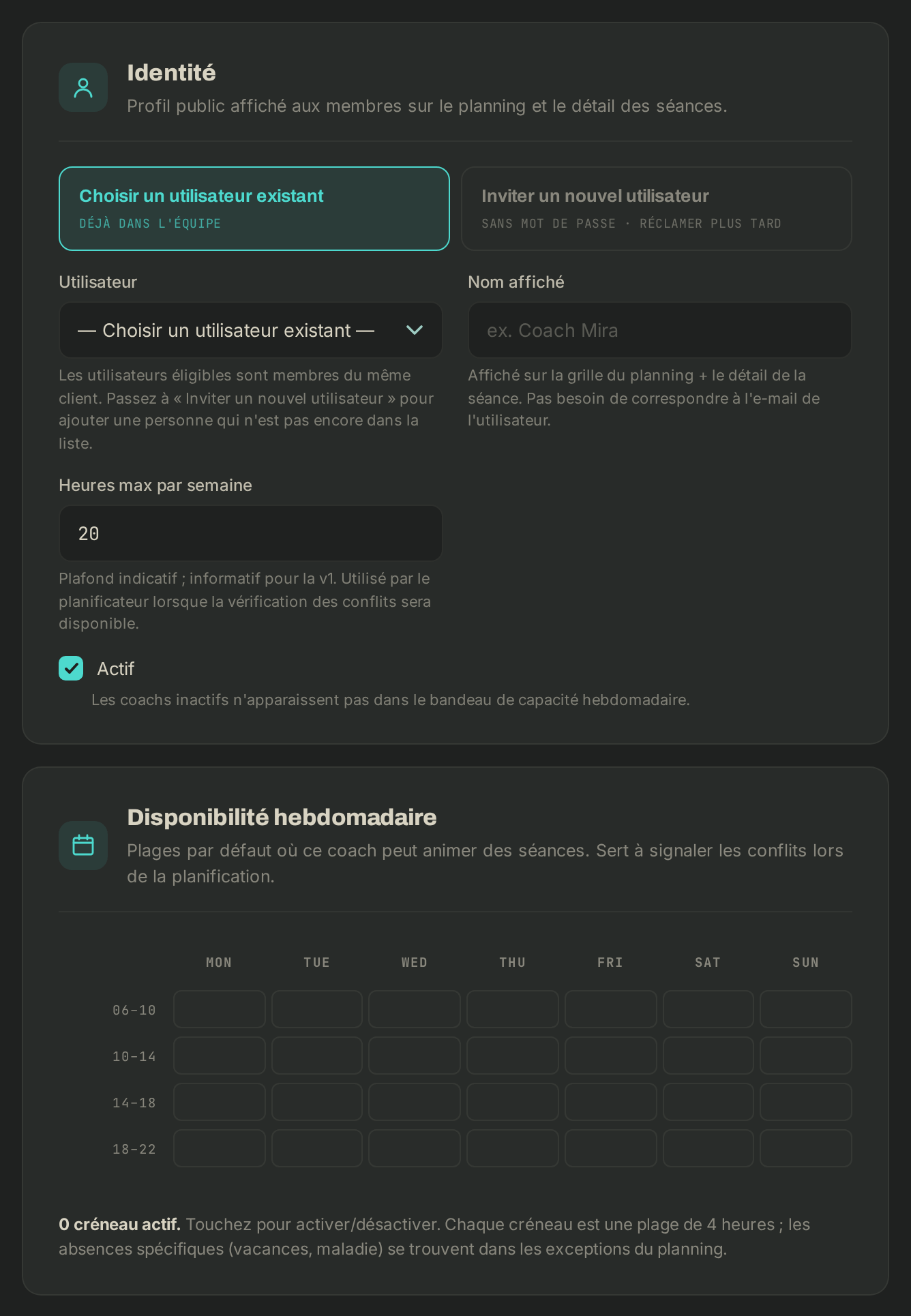
- Ouvrez Équipe dans le menu, puis cliquez sur Inviter un coach.
- Choisissez Choisir un utilisateur existant (quelqu'un déjà rattaché à la box) ou Inviter un nouvel utilisateur et saisissez son E-mail. Si elle n'a pas encore de mot de passe, elle reçoit un e-mail pour en choisir un, avec un lien valable 7 jours.
- Remplissez le Nom affiché (visible sur le planning), et si besoin les Heures max par semaine.
- Dans Disponibilité hebdomadaire, touchez les créneaux où le coach peut animer (plages de 4 heures).
- Cliquez sur Enregistrer le coach.
Renvoyer l'invitation d'un coach
Tant que le coach n'a pas choisi de mot de passe, sa fiche affiche, sous son e-mail, une pastille NON ACTIVÉ et où en est l'invitation : Invitation envoyée le … · expire le … ou Invitation expirée (envoyée le …).
- Ouvrez Équipe, puis la fiche du coach.
- Cliquez sur Renvoyer l'invitation (Envoyer l'invitation si aucune n'est partie). Le coach reçoit un nouveau lien et l'ancien ne marche plus.
Un e-mail par personne toutes les dix minutes : avant, vous voyez « Une invitation vient de partir. Réessaie dans … minutes. ».
Affecter un coach à une séance
- Ouvrez la séance depuis le Planning.
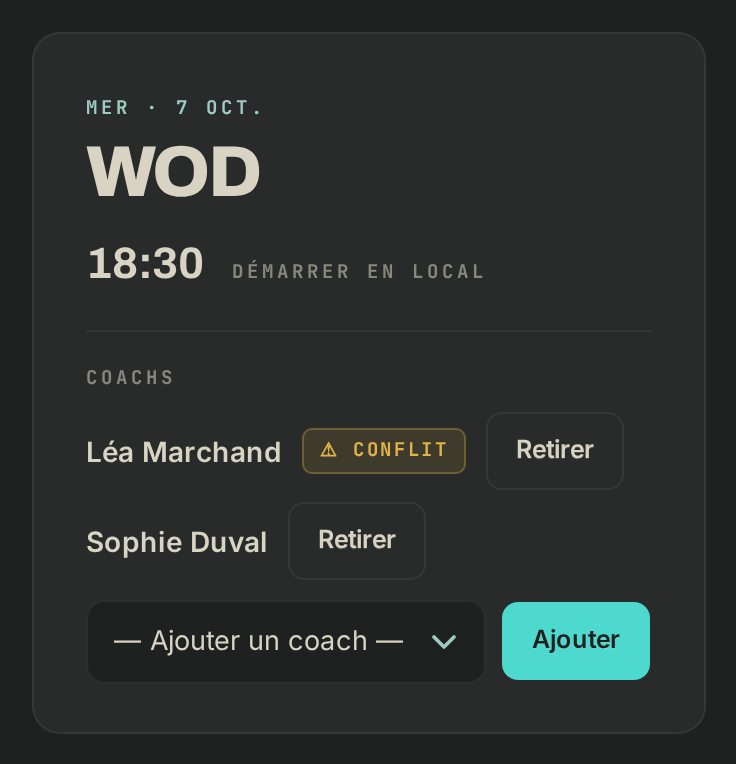
- Dans COACHS, choisissez un coach dans — Ajouter un coach —, puis cliquez sur Ajouter. Retirer l'enlève de la séance.
- Si le coach est hors de ses disponibilités ou déjà pris sur une autre séance au même moment, un badge ⚠ CONFLIT s'affiche. C'est un avertissement : l'affectation est quand même enregistrée.
La fiche du coach liste ses Séances encadrées et signale celles HORS DISPONIBILITÉ.
Ouvrir le back-office à un coach
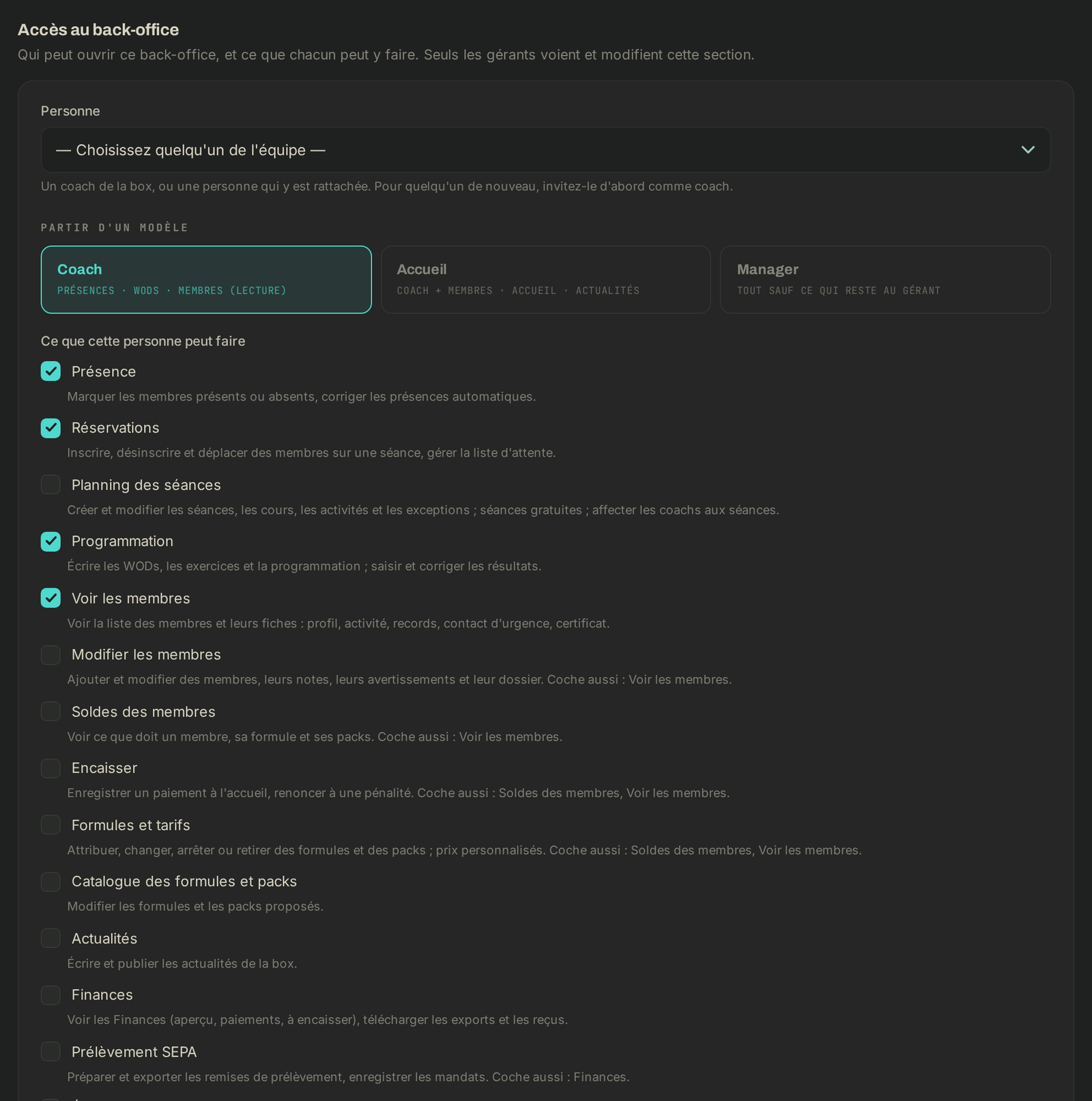
Réservé au gérant, dans la section Accès au back-office de la page Équipe :
- Cliquez sur Donner l'accès et choisissez la Personne.
- Sous PARTIR D'UN MODÈLE, choisissez Coach, Accueil ou Manager, puis ajustez Ce que cette personne peut faire.
- Sous Dans ces établissements, cochez les box concernées, puis Enregistrer l'accès.
La personne reçoit un e-mail « Vous avez maintenant accès au back-office de [votre box] » qui cite les établissements. Si elle a déjà un mot de passe, il contient un lien de connexion ; sinon, un lien pour en choisir un, qui la mène directement dans le back-office. Ajouter un établissement à son accès le renvoie. Modifier seulement Ce que cette personne peut faire n'envoie rien.
Retirer l'accès l'enlève en un clic, sans e-mail. Retirer ou désactiver un coach lui retire aussi l'accès à cet établissement.
Un coach qui se connecte avant que vous lui ayez donné l'accès voit Pas encore d'accès au back-office., qui lui dit de vous le demander.
Si ça ne marche pas
- Cette personne est déjà coach dans cet établissement. : elle est déjà dans la liste, modifiez sa fiche.
- La personne n'apparaît pas dans Donner l'accès : ajoutez-la d'abord comme coach.
- Le coach n'a jamais reçu son e-mail, ou le lien a expiré : vérifiez l'adresse sur sa fiche, puis Renvoyer l'invitation.
- Autre problème : écrivez au support Wodloop, support@wodloop.com.